풀노드 접속 방법
엄브렐처럼 웹 관리 화면을 제공하는 비트코인 풀노드를 구축한 후 도메인으로 접속되지 않으면, 같은 내부 네트워크에서 노드의 IP 주소를 확인해 접속할 수 있습니다. 이때 사용할 수 있는 소프트웨어가 Angry IP Scanner입니다.
Angry IP Scanner 설치
-
Angry IP Scanner 다운로드:
- Angry IP Scanner 공식 웹사이트(https://angryip.org)에서 OS에 맞는 설치 파일을 다운로드합니다.
-
설치 실행:
- 다운로드한 설치 파일을 실행하여 Angry IP Scanner를 설치합니다.
- 설치 중 Java가 필요하다는 메시지가 나오면, Java Runtime Environment (JRE)도 설치합니다.
Angry IP Scanner로 노드 IP 확인
-
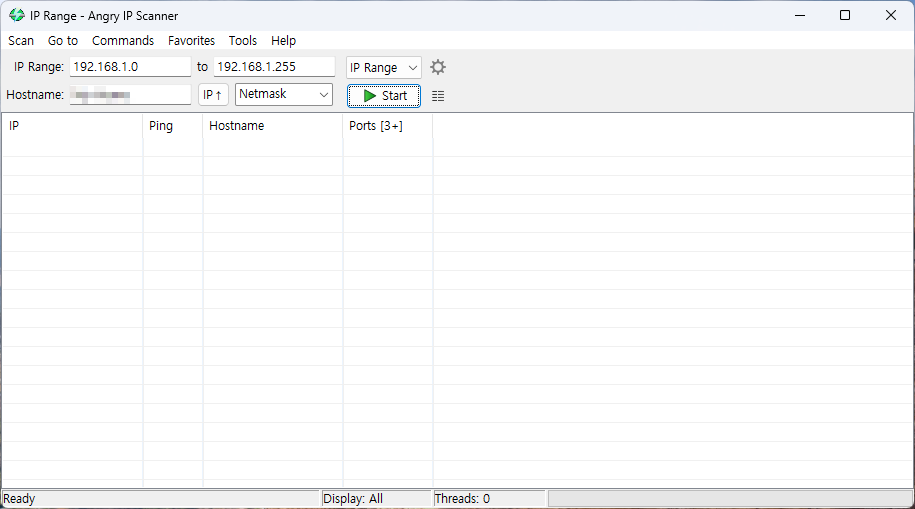
Angry IP Scanner 실행:
- Angry IP Scanner를 실행합니다.
-
스캔 실행:
- 자신의 내부 네트워크에 맞게 IP 검색 범위를 설정하고 Start 버튼을 눌러 스캔을 시작합니다.
- 검색 범위의 IP별 결과와 확인 가능한 호스트 이름이 표시됩니다. 장치의 응답 여부와 검색 설정에 따라 일부 정보가 보이지 않을 수 있습니다. 검색 범위와 수집 항목은 공식 문서를 참고하세요.
-
비트코인 노드 찾기:
- 비트코인 풀노드의 호스트 이름 또는 MAC 주소를 기반으로 노드의 IP를 식별합니다.
- 참고: 노드 설정 시 고정 IP를 설정하지 않았다면 IP가 라우터에서 동적으로 할당됩니다.
- 비트코인 풀노드의 호스트 이름 또는 MAC 주소를 기반으로 노드의 IP를 식별합니다.
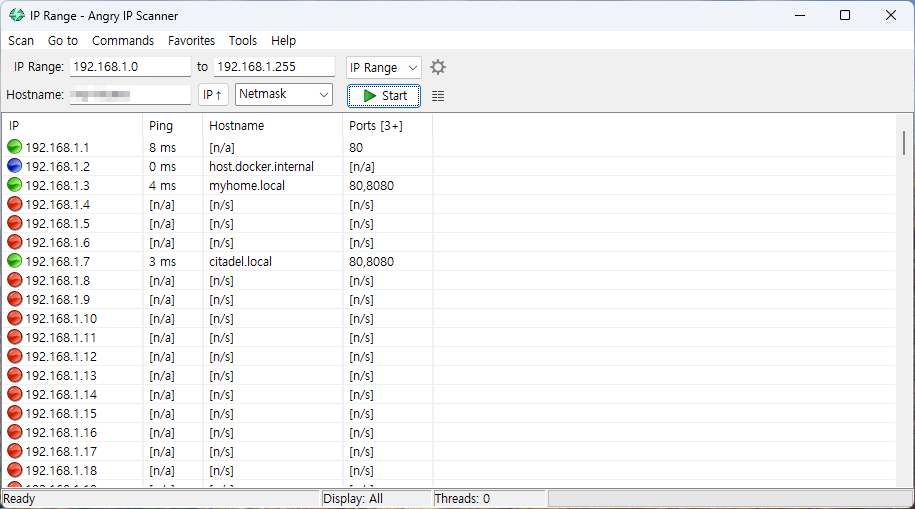
이 이미지는 192.168.1.3과 192.168.1.7에서 풀노드 2대를 운영하는 예시 화면입니다.
브라우저로 노드 접속
-
내부 IP를 사용해 브라우저에서 접속:
- Angry IP Scanner에서 확인한 IP를 브라우저에 입력합니다.
예:
http://192.168.1.3
- Angry IP Scanner에서 확인한 IP를 브라우저에 입력합니다.
예:
-
엄브렐 화면 접속 확인:
- 엄브렐 화면과 함께 패스워드 입력 항목이 나오면 성공한 것입니다.
접속하는 컴퓨터를 꺼도 풀노드는 계속 동작합니다
엄브렐에 접속하던 컴퓨터를 끄면 풀노드도 꺼지는지, 풀노드의 장부가 계속 동기화되는지 묻는 경우가 있습니다.
영상은 우리가 쓰는 컴퓨터가 하드웨어, 그 위에 설치된 운영 체제, 그 위에 설치된 응용 프로그램으로 구성된다고 설명합니다. 여러 사람에게 서비스를 제공하는 쪽을 서버, 그 서비스에 접속해 쓰는 쪽을 클라이언트라고 부르며, 이 관계를 클라이언트-서버 모델이라고 합니다.
영상은 웹 메일 서비스를 예로 듭니다. 서버는 언제 누가 접속할지 모르므로 항상 켜져 있고, 내가 브라우저를 닫고 컴퓨터를 꺼도 메일 서비스는 계속 동작합니다.
엄브렐 풀노드도 같은 구조입니다. 엄브렐 제품이나 미니 PC 같은 하드웨어 위에 엄브렐 OS를 설치하거나, 리눅스에 도커 같은 기술을 올려 엄브렐을 구동하는 경로가 있습니다. 그 안에 설치하는 비트코인 노드, 일렉트럼 서버, 라이트닝 노드는 응용 프로그램에 해당합니다. 엄브렐 기기가 서버로 24시간 켜져 있고, 앞의 절차처럼 내 컴퓨터의 브라우저로 umbrel.local 주소나 내부 IP를 입력해 접속하는 쪽이 클라이언트입니다.
따라서 엄브렐 기기가 계속 켜져 있는 한 접속하던 브라우저를 닫거나 컴퓨터를 꺼도 풀노드는 종료되지 않습니다. 영상은 웹 메일 서버와 엄브렐의 차이가 세상 사람들을 위한 서버인지, 나 혼자 쓰는 서버인지에 있을 뿐이라고 설명합니다.
스타트9 로컬 연결과 루트 인증서
스타트9(StartOS)에서 대부분의 앱은 토르(.onion 주소)로 접속할 수 있습니다. 영상은 일부 앱이 로컬 연결 방식으로만 동작한다고 설명하며, 예로 멤풀 앱을 듭니다. 이런 앱을 쓰려면 스타트9에 접속하는 컴퓨터(클라이언트)의 운영 체제가 노드의 루트 CA(Root CA) 인증서를 신뢰하도록 등록해야 합니다. 스타트9 안내는 안전한 로컬 연결과 더 빠른 사용을 위해 서버의 루트 인증 기관 인증서를 내려받아 신뢰하라고 합니다. 영상은 윈도우 11 기준으로 큰 흐름을 네 단계로 보여 줍니다.
- 인증서 내려받기: 스타트9 화면의 시스템 메뉴에서 Root CA 항목을 열고 인증서를 내려받습니다. 신뢰 등록 방법은 쓰는 운영 체제마다 다르므로, 스타트9이 안내하는 해당 운영 체제 항목을 따릅니다.
- Bonjour 설치: 윈도우에서는 .local 주소로 연결하려면 애플의 Bonjour 서비스가 필요합니다. 안내 화면에 내려받을 수 있는 링크가 있으며, 내려받아 그대로 설치합니다.
- 인증서 가져오기: 윈도우 시작 메뉴의 검색창에 mmc를 입력해 콘솔을 엽니다. 파일 메뉴의 스냅인 추가/제거에서 인증서를 추가하되 컴퓨터 계정, 로컬 컴퓨터를 차례로 고릅니다. 그다음 "신뢰할 수 있는 루트 인증 기관" 아래의 인증서 항목에서 오른쪽 버튼을 눌러 모든 작업, 가져오기를 선택하고, 인증서 가져오기 마법사에서 내려받은 인증서 파일을 지정합니다. 가져오면 목록에서 해당 루트 CA를 확인할 수 있습니다.
- 파이어폭스 설정 확인: 파이어폭스를 쓴다면 주소창에 about:config를 입력하고, 위험을 감수하고 계속하는 단계를 지나 security.enterprise_roots.enabled 설정을 검색합니다. 영상은 이 값이 켜져 있는지 확인하라고 하며, 운영 체제에 등록한 인증서를 브라우저가 쓰도록 하는 설정으로 다룹니다. 확인한 뒤에는 브라우저를 껐다가 다시 시작합니다.
영상은 여기까지 마치면 로컬 연결로 앱을 쓸 준비가 끝나고, 스타트9의 안내대로 더 빠른 속도로 앱을 쓸 수 있다고 설명합니다. 발언자는 스타트9의 낯선 화면과 인증서 등록 과정이 초보자에게 문턱이 될 수 있다고 보고, 이 과정을 윈도우 기준으로 하나씩 풀어 설명했습니다. 화면과 절차는 스타트9과 운영 체제 버전에 따라 달라질 수 있으므로 스타트9의 공식 안내를 함께 확인하시기 바랍니다.
테일스케일로 원격 접속
외부에서 풀노드에 접속할 때 영상은 테일스케일을 방법 하나로 소개합니다. 테일스케일은 한 회사가 운영하는 중앙화된 VPN 서비스입니다. 영상은 테일스케일로 뭔가에 접속하면 그 회사 측에서 모니터링할 수 있고, 어떤 기기로 어떤 데이터를 어떻게 썼는지 로그가 남을 수 있다고 주의합니다. 접속 기록이 남는 것이 크게 문제라고 생각하지 않는 사람만 사용하면 된다는 것이 발언자의 이야기입니다.
영상에 따르면 테일스케일에 연결해 두면 테일스케일이 할당한 주소로 언제 어디서든 엄브렐 화면에 접속할 수 있습니다. 토르 네트워크로도 쓸 수 있는데, 발언자는 토르보다 테일스케일이 훨씬 빠르게 느껴지고 운영상 쾌적할 수 있다고 말합니다.
영상은 테일스케일을 필요할 때만 켜고 사용이 끝나면 끄는 것을 사용 원칙으로 듭니다. 켜둔 채 두면 스마트폰으로 접속하는 데이터와 거래 기록이 테일스케일 로그에 남아 모니터링될 수 있기 때문이라고 영상은 설명합니다.
설정값에 넣는 주소도 바꿀 수 있다고 영상은 소개합니다. 토르로 블루월렛의 워치온리 서명 장치를 쓰면 복잡한 .onion 주소가 잡히는데, 토르 주소 자리에 테일스케일이 할당한 주소를 넣으면 테일스케일 경유로 워치온리를 사용할 수 있다는 것입니다. 발언자는 이 방법을 자신이 쓰는 방식이라고 소개합니다.
영상
원본 영상: 테일스케일 사용법 (공개일: 2024-03-11)
관련 영상
원본 영상: 엄브렐에 연결한 컴퓨터를 종료하면 풀노드도 종료되나요? (f. Client-Server Model) (공개일: 2025-05-12)
원본 영상: 스타트9 Root CA 인증 방법 (feat. 윈도우11) (공개일: 2025-02-24)